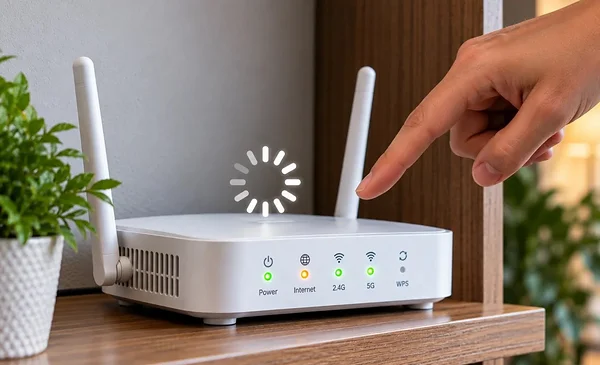
Soluciona los cortes de WiFi en tu Smart TV con este simple ajuste en tu router

Llegar a casa y querer disfrutar de tu serie favorita puede convertirse en una frustración si la imagen se congela o presenta problemas de calidad. Esta situación, que es más común de lo que parece, no siempre es culpa de tu proveedor de internet o del televisor. En muchas ocasiones, se debe a una configuración específica en el router que pocos conocen.
Los especialistas en redes domésticas indican que este es un problema frecuente y fácil de solucionar en menos de cinco minutos. No es necesario optar por un aumento de velocidad o cambiar tu equipo, según lo publicado en el sitio fullaprendizaje.com.
Aunque tengas un plan de alta velocidad, como 600 megas, eso solo garantiza una buena conexión hasta la entrada de tu hogar. La calidad de la señal dentro de la casa puede verse afectada por varios factores. Por ejemplo, los obstáculos físicos como paredes y muebles pueden debilitar la señal, así como la ubicación del router, que si está encerrado o alejado, puede generar problemas. Además, existen interferencias de otros dispositivos electrónicos y la saturación de redes vecinas que también impactan en la conexión.
Un aspecto menos conocido que afecta el rendimiento es la gestión automática del tráfico. Muchos routers modernos fusionan dos frecuencias: la de 2.4 GHz, que tiene un mayor alcance pero es más lenta, y la de 5 GHz, que es más rápida y estable, ideal para streaming en alta definición. Sin embargo, esta función, conocida como "Smart Connect" o por otros nombres comerciales, a menudo prioriza la potencia teórica de la señal en lugar del rendimiento real, lo que puede llevar a que tu Smart TV se conecte a la banda más lenta, provocando cortes frecuentes.
Para solucionar este inconveniente, puedes separar manualmente las bandas siguiendo algunos pasos sencillos. Primero, accede a la configuración de tu router a través de un navegador web, utilizando la dirección IP estándar que generalmente es 192.168.1.1 o 192.168.0.1. Luego, inicia sesión con las credenciales de administrador, que suelen ser admin/admin o las que se encuentren en el dispositivo. Busca la opción que une las bandas y desactívala para tener dos redes independientes.
Una vez separados los canales, puedes nombrarlos y protegerlos con contraseñas diferentes. Finalmente, conecta tu Smart TV a la red de 5 GHz para mejorar la calidad de la señal. Además, es recomendable ajustar la banda de 2.4 GHz cambiando de canal y mantener el firmware del router actualizado para evitar problemas de estabilidad.
Si tu hogar es grande, considera el uso de repetidores o sistemas de malla para asegurar una cobertura adecuada en todos los espacios. Siguiendo estos consejos, podrás disfrutar de tus programas sin interrupciones.